Selasa, 12 Februari 2013

 22.37 |
  Diposting oleh
aditya |
Diposting oleh
aditya |


Pengertian dan Jenis Power Supply

Cara Kerja Power Supply
Ketika kita menekan tombol power pada casing, yang terjadi adalah langkah berikut.
Power supply akan melakukan cek dan tes sebelum membiarkan sistem start. Jika tes telah sukses, power supply mengirim sinyal khusus pada motherboard, yang disebut power good.
Jenis konektor kabel Power Supply
- Konektor 20/24 pin ATX Motherboard
- Konektor 4 pin peripheral power (untuk periferal seperti Hardisk, CD-ROM, Kipas)
- Konektor 4/8 pin 12V (untuk motherboard server)
- Konektor 6-pin PCIe (untuk kartu grafis jenis PCIe)
- Konektor floppy (untuk floppydisk drive)
- Konektor SATA (untuk hardisk / optical drive berjenis sata)
 | |
| Komponen Power Supply 1000 Watt |
Jenis Power Supply
A. Power Supply jenis AT
Power supply yang memiliki kabel power yang dihubungkan ke motherboard terpisah menjadi dua konektor power (P8 dan P9). Kabel yang berwarna hitam dari konektor P8 dan P9 harus bertemu di tengah jika disatukan.
Pada power supply jenis AT ini, tombol ON/OFF dihubungkan langsung pada tombol casing. Untuk menghidupkan dan mematikan komputer, kita harus menekan tombol power yang ada pada bagian depan casing. Power supply jenis AT ini hanya digunakan sebatas pada era komputer pentium II. Pada era pentium III keatas atau hingga sekarang, sudah tidak ada komputer yang menggunakan Power supply jenis AT.
B. Power Supply jenis ATX
Power Supply ATX (Advanced Technology Extended) adalah jenis power supply jenis terbaru dan paling banyak digunakan saat ini. Perbedaan yang mendasar pada PSU jenis AT dan ATX yaitu pada tombol powernya, jika power supply AT menggunakan Switch dan ATX menggunakan tombol untuk mengirikan sinyal ke motherboard seperti tombol power pada keyboard.
Masalah Pada Power Supply
 Jika komputer di nyalakan dengan menekan tombol power dan ternyata komputer tetap mati, kemungkinan yang terjadi adalah:
1. Kabel power putus atau bahkan saluran listriknya putus.
2. Power Supply mengalami kerusakan, bisa drop (nyala sebentar terus mati) dan bisa mati total.
Dalam tutorial ini ane akan share tentang cara cek power supply ATX secara mandiri artinya tanpa harus dicolokkan ke Mainboard Komputer.
Cara Cek Power Supply ATX :
1. Siapkan power supply yang akan dicek
2. Siapkan clip kertas yang telah diluruskan
3. Cari kabel yang berwarna hijau dan hitam, kemudian hubungkan dengan menggunakan klip kertas tersebut.
4. Colokkan kabel powernya ke listrik PLN.
5. Kalau Kipas Power Suplly berputar berarti power supply nyala dan sebaliknya.
6. Akan tetapi Kipas Power Suplly berputar belum tentu menandakan bahwa power supply itu bagus, karena ada banyak kasus power supply ATX itu mengalami arus/daya drop sehingga ketika disambungkan ke mainboard dan di bebani dengan harddisk, Komputer tetap tidak nyala / mati tapi kondisi fan masih berputar. Kondisi inilah yang dinamakan Power Supply Ngedrop.
Berikut tanda power supply yang drop :
1. Komputer sering Hang sendiri.
2. USB port menjadi tidak berfungsi.
3. Kadang-kadang komputer restart sendiri.
4. Komputer nyala tampil di monitor tapi harddisk tidak terdeteksi di BIOS.

1.>Gejala : Setelah dihidupkan PC tidak bereaksi apa-apa, tidak ada tampilan dimonitor, tidak ada lampu indikator (led) yang menyala, kipas power supply tidak berputar, lampu indikator pada monitor tidak menyala.
>Solusi : Periksalah apakah kabel terhubung dengan benar dan steker terpasang dengan baik pada soketnya, periksa juga apakah ada tombol on/off
dibelakang tepatnya dibelakang Power Supply sudah dalam posisi On, Jika sudah yakin terpasang dengan benar tapi tetap tidak ada respon untuk meyakinkan silahkan anda ganti kabel power dengan yang anda yakini bagus. Masalah terjadi karena tidak adanya tegangan listrik yang masuk, kerusakan ada pada kabel power.
2.>Masalah : Setelah dihidupkan PC tidak bereaksi
apa-apa, tidak ada tampilan di monitor, tidak ada lampu indikator (led)
yang menyala, kipas power supply tidak berputar, lampu indikator pada
monitor menyala.
>Solusi : lakukan seperti langkah diatas, tetapi jika
masih belum ada respon berati masalah ada padaPower Supply, Silahkan
anda ganti Power Suplly nya, Saya sarankan sebaiknya anda ganti saja
Power Supply yang rusak dengan yang baru, dan hati-hatilah dalam
pemasangannya.
Catatan : Jika kerusakan hanya pada Power Supply saja,
Setelah anda menggantinya, komputer akan kembali bekerja dengan normal.
Kecuali jika ada masalah pada komponen yang lainnya seperti Mother Board, BIOS,VGA Card dan Memory.
 Label:


Teknik dalam Troubleshooting
1. Teknik Forward
Sesuai dengan namanya, maka dalam teknik ini segala macam permasalahan dideteksi semenjak awal komputer dirakit dan biasanya teknik ini hanya digunakan oleh orang-orang dealer komputer yang sering melakukan perakitan komputer. Pada teknik ini hanya dilakukan pendeteksian masalah secara sederhana dan dilakukan sebelum komputer dinyalakan (dialiri listrik). Untuk mempermudah silakan simak contoh berikut :
- Setelah komputer selesai dirakit, maka dilakukan pemeriksaan pada semua Hardware yang telah terpasang, misalnya memeriksa hubungan dari kabel Power Supply ke soket power pada Motherboard.
- Untuk casing ATX, kita periksa apakah kabel Power Switch sudah terpasang dengan benar.
2. Teknik Backward
Hampir sama dengan teknik sebelumnya, teknik Backward adalah teknik untuk mendeteksi kesalahan pada komputer setelah komputer dinyalakan (dialiri listrik). Teknik lebih banyak digunakan karena pada umumnya permasalahan dalam komputer baru akan timbul setelah “jam terbang” komputernya sudah banyak dan ini sudah merupakan hal yang wajar. Dapat kita ambil beberapa contoh sebagai berikut :
§ Floppy Disk yang tidak dapat membaca disket dengan baik.
§ Komputer tidak mau menyala saat tombol power pada casing ditekan.
§ dsb.
Tabel Pendeteksian Masalah
Setelah penjelasan sederhana dari kedua teknik tersebut penulis akan membahas lebih dalam lagi ke teknik Backward, karena bagi pengguna komputer rumahan tentunya teknik ini lebih banyak akan digunakan ketimbang teknik Forward. Untuk lebih mempermudah dalam pendeteksian masalah pada komputer Anda, silakan simak tabel berikut :
| No | Komponen | Analisa Masalah |
| 1 | Power Supply | Analisa Pengukuran |
| 2 | MotherBoard | Pemeriksaan Komponen Troubleshooting dan Tabel analisa motherboard |
| 3 | Speaker | Jack Speaker tidak tertancap dengan benar |
| 4 | Ram | Analisa Suara (beep) |
| 5 | VGA Card/Monitor | Periksa Kabel VGA atau Cek VGA Add-on anda |
| 6 | Keyboard | Analisa Output Keyboard |
| 7 | I/O Disk | Cek Hardisk Anda |
Keterangan Lanjutan :
Analisa Masalah
Pada tahapan ini, pendeteksian masalah dengan cara mengukur tegangan listrik pada komponen nomor 1 sampai 3. Gunakan alat bantu seperti multitester untuk mengukur tegangan yang diterima atau diberikan komponen tersebut.
Contoh : Mengukur tegangan listrik yang diterima oleh Power Supply, lalu mengukur tegangan yang diberikan oleh Power Supply ke komponen lainnya.
Analisa Suara
Pada tahapan ini pendeteksian masalah menggunakan kode suara (beep) yang dimiliki oleh BIOS dan dapat kita dengar lewat PC Speaker. Pastikan kabel PC Speaker sudah terpasang dengan baik. Kemungkinan letak permasalahan ada di komponen nomor 4 dan 5. Untuk mempermudah pengenalan kode suara tersebut, silakan simak keterangan berikut :
- Bunyi beep pendek satu kali, artinya sistem telah melakukan proses Boot dengan baik.
- Bunyi beep pendek 2 kali, artinya ada masalah pada konfigurasi atau seting pada CMOS.
- Bunyi beep panjang 1 kali dan pendek 1 kali, artinya ada masalah pada Motherboard atau DRAM.
- Bunyi beep panjang 1 kali dan pendek 2 kali, artinya ada masalah pada monitor atau VGA Card.
- Bunyi beep panjang 1 kali dan pendek 3 kali, artinya ada masalah pada Keyboard.
- Bunyi beep panjang 1 kali dan pendek 9 kali, artinya ada masalah pada ROM BIOS.
- Bunyi beep panjang terus-menerus, artinya ada masalah di DRAM.
- Bunyi beep pendek terus-menerus, artinya ada masalah penerimaan tegangan (power).
- Pada beberapa merk Motherboard akan mengeluarkan bunyi beep beberapa kali apabila temperatur processornya terlalu tinggi (panas).
Analisa Tampilan
Pada tahapan ini pendeteksian masalah cenderung lebih mudah karena letak permasalahan dapat diketahui berdasarkan pesan error yang ditampilkan di monitor. Kemungkinan letak permasalahan ada di komponen nomor 6 sampai 9.
Contoh : Pada saat komputer dinyalakan tampil pesan Keyboard Error, maka dapat dipastikan letak permasalahan hanya pada Keyboard.
Cara Cepat Mengenali Troubleshooting
- Apabila terjadi masalah dan sistem masih memberikan tampilan pesan pada monitor atau disertai dengan bunyi beep 1 atau 2 kali, maka kemungkinan letak permasalahan ada di komponen nomor 6 sampai 9, yaitu pada Keyboard, I/O Disk (Harddisk)
- Apabila terjadi masalah dan sistem memberikan kode bunyi beep lebih dari 2 kali, maka kemungkinan letak permasalahan ada di komponen nomor 4 dan 5, yaitu RAM, VGA Card dan Monitor.
- Sedangkan untuk masalah yang tidak disertai pesan pada monitor atau kode bunyi beep, kemungkinan besar letak permasalahan ada di komponen nomor 1 dan 2, yaitu Power Suplly dan Motherboard.
Trouble Pada Prosesor
Jika Prosesor mengalami kerusakan/tidak terpasang dengan baik yang terjadi adalah:

- · Terdengar bunyi BIP 1X panjang meninggi
- · Tidak ada tampilan/Blank
- · Led indikator /lampu monitor kedap kedip
- sering mati sendiri tanpa sebab
- Tindakan yang harus dilakukan adalah :
- · Perbaiki letak prosesor
- · Periksa Pin / kaki prosesor jika ada yang bengkok
- · Periksa putaran kipas, terkadang kipas pendingin tidak berputar
- .Bila Perlu tambahkan pasta di atas prosesor
Trouble Pada RAM
Jika memori mengalami kerusakan/tidak terpasang dengan baik yang terjadi adalah:

- · Terdengar bunyi BIP 4X panjang terus menerus
- · Tidak ada tampilan/Blank
- · Led indikator /lampu monitor kedap kedip
- . Sering restaart sendiri
- . Booting berat
- . Lemot
- . Sering hang
- Tindakan yang harus dilakukan adalah :
- · Perbaiki letak memori, dan tempatkan pada slot yang benar
- · Jika ternyata rusak ganti memori dengan yang lain / yang baru
- . Gosok pin pada ram dengan penghapus / Bersihkan pin pin pada ram
Trouble Pada Hard disk
Jika harddisk tidak terbaca/Terdeteksi atau mengalami kerusakan maka yang terjadi adalah :

- Hard disk tidak terdeteksi /Tidak Terbaca
- Muncul pesan HDD error
- Muncul pesan No system disk error, boot failure, dll
- Booting lama
- Terdengar bunyi kasar pada hard disk
- Selalu scandisk pada saat selesai booting
- Proses di sistem operasi macet- macet Not Responding Terus
- Partisi Erorr
- Masuk di Hardisk Lambat / Lemot
- Hardisk Tidak Bisa di format
Tindakan yang harus dilakukan adalah :
- Periksa kabel power dan kabel data, pastikan tidak terbalik memasangnya
- Periksa Setting BIOS mungkin belum diaktifkan
- Jika menggunakan lebih dari satu harddisk, periksa jumpernya mungkin tabrakan.
- Periksa file Systemnya (I/O.sys dan MSDOS.Sys) jika rusak/hilang beri system baru
- Biarkan scandisk dahulu, jika terdapat BAD anda bisa lakukan format ulang
- Perbaikilah Bad Sektor Dengan aplikasi Seperi Hiren Boot
- Sering Seringlah Defregmen Hardisk
TROUBLE SHOOTING HARDISK
Kasus:
Komputer tidak mau booting, Setelah memasang hard disk yang baru, komputer tidak mau booting dan tidak ada pesan kesalahan yang muncul pada layar monitor.
Komputer tidak mau booting, Setelah memasang hard disk yang baru, komputer tidak mau booting dan tidak ada pesan kesalahan yang muncul pada layar monitor.
Solusi:
- Matikan komputer, buka casing komputer dan lepaskan hard disk dari casing, dengan terlebih dahulu melepaskan skrup yang terpasang pada hard disk.
- Pastikan jumper yang terpasang pada hard disk, posisinya sudah benar.
- Pasang kembali hard disk dan Remount your drive in the computer dan tutup/pasang kembali tutup pada casing komputer.
- Masukkan disket bootable pada drive A dan hidupkan komputer. Jalankan program Disk Manager dengan cara masukkan disket Disc-Wizard ke drive A dan ketik A:XDM. Kemudian tekan tombol ENTER.
- Ikuti instruksi yang ada di Disk Manager untuk menginstall dan memformat hard disk.
- Setelah program Disk Manager selesai dijalankan, booting kembali komputer.
Kasus:
Pada DOS muncul pesan kesalahan “Disk Boot Failure,” “Non-System Disk” atau “No ROM Basic – SYSTEM HALTED”.
Pada DOS muncul pesan kesalahan “Disk Boot Failure,” “Non-System Disk” atau “No ROM Basic – SYSTEM HALTED”.
Solusi:
- Install kembali file sistem DOS menggunakan utility DOS SYS.
- Cek semua kabel yang terpasang pada motherboard.
- Gunakan FDISK untuk melihat apakah partisi primer (biasanya diatur untuk hard disk dan digunakan untuk booting pertama kali) sudah aktif atau belum.
- Cek apakah hard disk terkena virus atau tidak, dengan menggunakan anti virus.
Kasus:
Pada sistem muncul pesan kesalahan: “HDD Controller failure”.
Solusi:
Amati dan perhatikan jumper pada hard disk sudah benar atau belum. Kalau belum segera masukkan sesuai dengan urutannya.
Pada sistem muncul pesan kesalahan: “HDD Controller failure”.
Solusi:
Amati dan perhatikan jumper pada hard disk sudah benar atau belum. Kalau belum segera masukkan sesuai dengan urutannya.
Kasus:
Ketika menghidupkan komputer, di layar monitor muncul pesan kesalahan: “Drive not Ready”.
Ketika menghidupkan komputer, di layar monitor muncul pesan kesalahan: “Drive not Ready”.
Solusi:
- Cek koneksi semua kabel. Pastikan pin 1 pada drive dihubungkan ke pin 1 pada hard-disk controller.
- Pastikan daya power suppy cukup dengan kebutuhan.
- Booting kembali komputer
| Puyiiiiiiiing.... |
Kasus:
Pada FDISK muncul pesan kesalahan, “No Fixed Disk Present’.
Pada FDISK muncul pesan kesalahan, “No Fixed Disk Present’.
Solusi:
- Pastikan daya power supply cukup dan sesuai dengan kebutuhan.
- Cek isi dari drive pada waktu melakukan setup pertama kali.
- Cek apakah terjadi konflik pada alamat atau port I/O
Trouble Pada VGA
Jika pada VGA mengalami kerusakan maka yang terjadi adalah :

- Terdengar bunyi BIP 4X pendek
- Tidak ada tampilan/Blank
- Led indikator/Lampu monitor kedap kedip
- Tampilan bergoyang dan kabur
- Tampilan warna berubah warna
- tampilan tidak jelas
Tindakan yang harus dilakukan adalah :
- Periksa card VGA dan perbaiki letaknya
- Periksa kabel data mungkin belum terpasang dengan baik
- Periksa pengaturan tombol vertikal/horizontal, contrast/brighness.
- Periksa Driver VGA yang digunakan mungkin tidak sesuai
Trouble Pada CD ROM
Jika DVD RW mengalami kerusakan yang terjadi adalah :

- Muncul pesan kesalahan “drive not ready”
- Tidak dapat membaca disket dan DVD RW
Tindakan yang harus dilakukan adalah :
- Periksa kabel power dan kabel data, pastikan tidak terbalik / Terpasang dengan baik
- Periksa setup BIOS lalu aktifkan perangkat tersebut
- Coba Disket/CD ditempat lain mungkin disket/CD yang sudah rusak
- Bersikanlah Optik Pada DVDnya
Trouble Pada Keyboard

- · Muncul pesan “ Keyboard error or not present ”
- · Keybord tidak berfungsi
- · Keyboard terlalu cepat dalam pencetakan karakter
- Tindakan yang harus dilakukan adalah :
- · Periksa kabel data dan pastikan terpasang dengan baik
- · Periksa setup BIOS dan atur Typematic rate settingnya.
- · Coba pasang pada komputer lain
- . Periksalah Apakah Ada Pin yang patah jika ada Maka harus ganti dengan yang baru
- . Periksalah soket pada Matherboard apakah masih berfungsi atau tidak caranya dengan menganti keyboard yang lain apakah bisa berfungsi atau tidak, dan jika tidak maka anda harus mengantinya dengan keyboard yang USB

Trouble Pada Mouse

- · Mouse tidak bergerak
- · Pergerakan Pointer mouse hanya bergerak kesatu arah
- . Mouse jalan jalan sendiri
- . Mouse tidah Terdeteksi
- . Klik Kanan / Klik Kiri / Scrool Mati
- . Lampu Sensor mati
- Tindakan yang harus dilakukan adalah :
- · Periksa kabel data dan pastikan terpasang dengan baik
- · Bersihkan kotoran dengan mebuka bagian bawah tempat bola mouse
- · Rapatkan sensor pada bagian dalam mouse
- . Periksalah pin pada colokan Mouse apakah Ada yang Patah kalo ada berarti harus Ganti dengan Yang Baru
- Periksalah Apakah ada Kabel Yang Putus / Mengelupas
Demikian beberapa troubleshooting yang sering terjadi pada PC maupun pada laptop, Semoga Bermanfaat..........!!!!!!!!
Mengatasi Komputer Sering Restart
1. Komputer sering restart karena Processor kepanasan
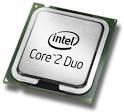 Processor
yang kepanasan (overheat) adalah salah satu penyebab utama komputer
anda atau sering restart sendiri. Untuk mengecek terjadinya overheat
pada Processor dapat dilakukan dengan beberapa cara, diantaranya:
Processor
yang kepanasan (overheat) adalah salah satu penyebab utama komputer
anda atau sering restart sendiri. Untuk mengecek terjadinya overheat
pada Processor dapat dilakukan dengan beberapa cara, diantaranya:
- Melihat kondisi temperatur pada menu Hardware Monitor di BIOS
- Menggunakan program monitoring temperatur seperti misalnya CPUID Hardware Monitor
- Mengecek secara manual yaitu dengan membuka casing CPU dan meraba sendiri temperatur pada bagian Pendingin (Cooler) Processor.
Penyebab utama dari Processor yang kepanasan ini juga terdapat beberapa hal:
- Kondisi kipas angin (fan) yang terdapat pada pendingin Processor yang sudah tidak optimal (misalnya macet karena debu)
- Menumpuknya debu pada sirip-sirip Pendingin Processor, ini adalah hal yang sering terjadi terutama apabila ruangan tempat penyimpanan komputer berdebu.
- Sudah keringnya atau bahkan tidak adanya thermal paste yang merekatkan antara Processor dan Pendinginnya.
- Kondisi ruangan tempat penyimpanan komputer yang memang panas.
Untuk mengatasi komputer sering restart karena Procesor kepanasan (overheat) ini kita bisa melakukan beberapa hal diantaranya:
- Senantiasa membersihkan debu yang terdapat dalam Casing CPU dan Pendingin Processor. Hal ini bisa dilakukan dengan menggunakan kuas cat yang bersih dan vacum cleaner kecil.
- Menggunakan thermal paste sebagai penghubung yang merekatkan bagian Processor dan Pendingin. Untuk thermal paste yang sudah kering sebaiknya diganti.
- Menyimpan komputer diruangan yang tidak terlalu panas (lebih baik ber-AC). Seandainya terpaksa harus menyimpan komputer di ruangan yang cukup panas, maka sebaiknya lengkapi casing CPU dengan kipas angin tambahan.
- Menggunakan program monitoring temperatur seperti misalnya CPUID
Hardware Monitor untuk mengetahui secara dini kondisi overheat pada
Processor. Program ini dapat Anda download disini. Screenshootnya dapat dilihat pada gambar dibawah ini.

2. Komputer sering restart karena Power Supply yang kekurangan daya
3. Komputer sering restart karena VGA Card rusak
4. Komputer sering restart karena Hardisk bad sector
5. Komputer sering restart karena RAM rusak
Rabu, 06 Februari 2013
1.
Apa yang
dimaksud dengan setting ulang PC ?
·
Setting ulang
PC berarti mensetting atau mengatur ulang, memperbaiki kesalahan pada PC, atau
pun untuk melakukan pembaharuan pada PC tersebut agar dapat digunakan dengan
lebih nyaman lagi oleh pengunanya.
2. Apa saja
permasalahan
yang mungkin terjadi pada keyboard?
·
Keyboard tidak
beroperasi penuh
·
Beberapa kunci
tidak berfungsi
·
Kunci rusak atau
tertekan
·
Kerusakan interface keyboard
·
Kerusakan kabel
keyboard
·
Kerusakan konektor
keyboard
3.
Bagaimana cara
mengatasi masalah yang terjadi pada motherboard
?
- Cek sambungan kabel power supply utama dan kabel tegangan DC.
- Cek sambungan kabel keyboard.
- Cek sambungan kabel monitor dan kabel daya monitor.
- Cek konfigurasi setting CMOS
- Cek sambungan kabel power dan kabel data drive.
- Cek semua
daughter board atau card yang terpasang pada slot
I/O - Cek sambungan saklar reset
- Cek posisi kunci keyboard
- Cek semua IC yang terpasang
- Cek disket boot di drive A
- Cek sambungan speaker
4.
Bagaimana
cara mengatasi masalah pada komputer yang sering crash ?
· Cek semua posisi kabel, hardware, dan juga
tegangan pada cassing, suhu pada CPU dan
juga cek RAM, Processor, dan VGA card.
5.
Apa yang menyebabkan
kunci – kunci pada keyboard tidak berfungsi ?
· Tersumbatnya kotoran
· Per atau Plat skalarnya lemah
· Jalurnya putus
· Rusaknya chip yang ada di dalamnya.
6.
Apa kegunaan
POST ?
· POST (Power On Self Test), berfungsi untuk memeriksa dan menguji semua komponen
– komponen sistem.
7.
Bagaimana
cara mengatasi kunci pada keyboard yang terganggu ?
· Hindari masuknya kotoran dan
binatang ke keyboard.
· Memberikan sirkulasi udara yang
cukup pada keyboard
8.
Sebutkan beberapa macam keyboard !
· 83 - Key PC Keyboard
· 84 - Key Keyboard
· 84 - Key Space - Saving
Keyboard
· 101 – Key Keyboard
9.
Apa pesan
yang akan disampaikan pada pengguna apabila terjadi kesalahan pada POST ?
·
Pesan tampilan di layar (berupa
dua sampai lima digit angka atau pesan singkat dalam bahasa Inggris), suara
beep, atau kedua-duanya.
10.
Bagaimana cara pengecekan secara umum power supply jenis AT ?
·
Jika saklar power dihidupkan,
maka kipas akan berputar, tegangan pada soket P8 dan P9 bila diukur dengan
memakai voltmeter. Khusus untuk signal power good jika diukur dengan voltmeter
akan bertegangan +5V sesaat kemudian turun menjadi mendekati 0V ketika saklar
power dihidupkan.
11. Apa fungsi dari BIOS ?
·
Berfungsi
untuk mengkonfigurasikan atau pengaturan CPU.
Senin, 04 Februari 2013
Melakukan perbaikan dan setting ulang
pc
1.
1. Apa yang dimaksudkan dengan setting ulang pc?
Jawab: setting ulang pc adalah melakukan
pengaturan ulang terhadap komputer.
2.Sebutkan jenis-jenis
diagnosa?
Jawab: -diagnosa post(power-on-self-test
-diagnosa umum
3. apa fungsi dari BIOS?
Jawab:
berfungsi untuk mengkonfigurasikan pc
4. bagaimana cara mengatasi monitor tidak dapat menampilkan gambar nya(monitor
going to sleep
Jawab: cek kabel monitor,bila tidak
mau,pindahkan kabel monitor ke VGA card,
bila juga tidak mau
Coba bersihkan memori dan kuningan
dari VGA card dengan menggunakan penghapus.
5. apa yang menyebabkan komputer jadi macet?
Jawab: -debu yang menumpuk
-
Per yang
lemah
-
Terputusnya jalur
6. apa-apa saja perangkat penting pada cpu?
Jawab: -motherboard
-memori
-power
suply
Langganan:
Postingan (Atom)


